
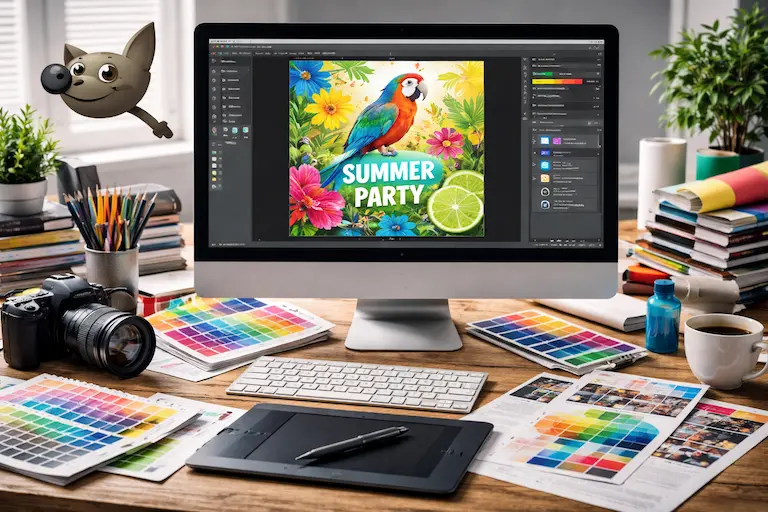
GIMP: можливості растрового редактора для поліграфії та дизайну
GIMP — це растровий графічний редактор з відкритим кодом, який активно використовується для обробки зображень, створення макетів і підготовки файлів до друку. У сфері поліграфії GIMP застосовується для роботи з растровою графікою, корекції кольору та створення друкованих матеріалів невеликої складності.
GIMP — безкоштовний растровий редактор для обробки зображень і підготовки макетів до друку. Розбір можливостей, обмежень і технічних нюансів для поліграфії.
Для яких задач підходить GIMP у поліграфії та цифровому дизайні
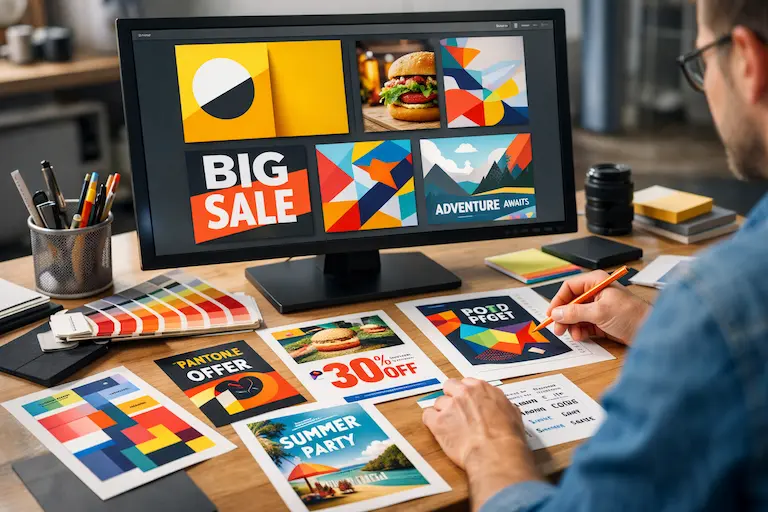
GIMP ефективно працює з растровими зображеннями: фотографіями, ілюстраціями, банерами, постерами, веб-графікою. У поліграфічному середовищі його використовують для підготовки флаєрів, афіш, обкладинок, упаковки з переважанням растрової графіки.
Редактор доцільний у проєктах, де:
- основа макета — фотографія;
- не потрібна складна векторна типографіка;
- немає жорстких вимог до prepress-процесів;
- бюджет обмежений.
GIMP підтримує роботу з шарами, масками, каналами, що дозволяє створювати багатошарові макети з контрольованою структурою. Це зручно для підготовки друкованих матеріалів малого та середнього формату.
Наприклад, під час створення постера A2 для цифрового друку достатньо правильно виставити роздільну здатність 300 dpi, задати формат документа та перевірити кольоровий профіль.
🖨️ GIMP підходить для задач із фокусом на растрову графіку, але потребує уважного контролю технічних параметрів перед друком.
Інструменти обробки зображень у GIMP: шари, маски, фільтри
Архітектура GIMP базується на роботі з шарами. Кожен елемент макета — окремий шар, який можна редагувати незалежно. Це критично для поліграфії, де потрібно контролювати фон, текстури, корекцію кольору та ефекти.
Маски шарів дозволяють:
- вибірково застосовувати корекцію;
- створювати плавні переходи;
- готувати зображення до композитного друку.
Система фільтрів у GIMP включає розмиття, різкість, шумоподавлення, деформації, художні ефекти. Для поліграфії особливо важливі інструменти різкості (Unsharp Mask) та корекції тонального діапазону.
| Параметр | Пояснення |
|---|---|
| Шари | Структурна організація макета |
| Маски | Локальна корекція без руйнування шару |
| Режими накладання | Контроль взаємодії кольорів |
| Фільтри | Фінальна обробка зображення |
Приклад: під час підготовки каталожного фото застосовується корекція рівнів, локальна маска для освітлення об’єкта та легке підсилення різкості перед експортом.
🎨 Контроль шарів і масок у GIMP забезпечує точність обробки, що критично для якісного друку.
Робота з кольором у GIMP: профілі, глибина, експорт
За замовчуванням GIMP працює в RGB-просторі. Це оптимально для цифрової графіки, але в поліграфії стандартом є CMYK. Без додаткових плагінів пряма робота з CMYK обмежена.
GIMP підтримує:
- ICC-профілі;
- 8, 16 та 32-бітну глибину кольору;
- soft proofing (імітація друку на екрані).
Для підготовки до друку необхідно:
- Перевірити колірний профіль документа.
- Встановити правильний розмір і dpi.
- Виконати soft proof з профілем друкарні.
- Експортувати файл у формат TIFF або PDF.
Під час цифрового друку невеликих накладів RGB-файли часто приймаються без конвертації, але для офсетного виробництва потрібен контроль кольороподілу.
🎯 Робота з кольором у GIMP вимагає розуміння поліграфічних стандартів і правильного управління профілями.
Підготовка макетів до друку в GIMP: технічні нюанси
GIMP дозволяє створювати документи з точними параметрами розміру. Для поліграфії критичними є:
- роздільна здатність 300 dpi;
- масштаб 1:1;
- правильні поля та вильоти;
- відсутність випадкових прозоростей.
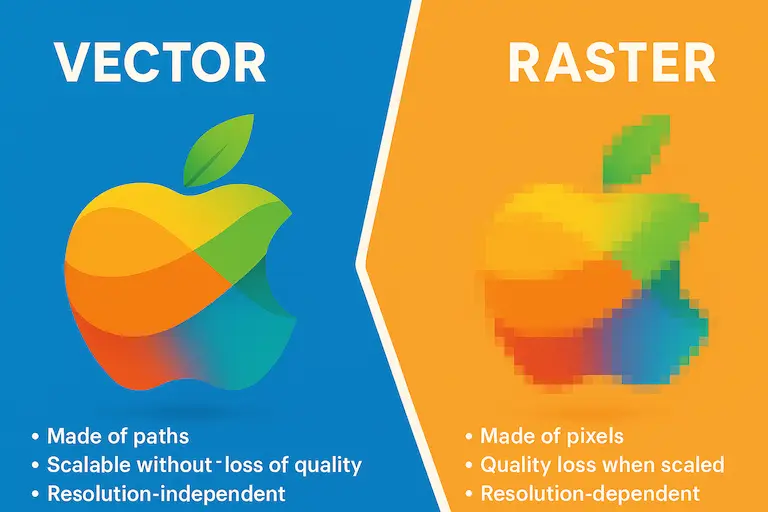
Оскільки GIMP — растровий редактор, масштабування після створення макета може призвести до втрати якості. Тому документ потрібно одразу створювати у фінальному форматі.
Типові технічні параметри:
| Параметр | Значення |
|---|---|
| Роздільна здатність | 300 dpi |
| Колірний режим | RGB з профілем |
| Формат експорту | TIFF без стиснення |
| Масштаб | 100% |
Приклад: при підготовці флаєра 210×99 мм потрібно додати 3 мм вильоту з кожного боку, тобто створити документ 216×105 мм.
📐 Точність налаштувань у GIMP безпосередньо впливає на результат друку.
GIMP vs Photoshop та інші редактори: що врахувати
GIMP часто порівнюють із Adobe Photoshop. Основна відмінність — модель ліцензування та екосистема плагінів.
Порівняльні аспекти:
| Критерій | GIMP | Photoshop |
|---|---|---|
| Ліцензія | Відкрита | Платна |
| CMYK | Обмежено | Повноцінно |
| Плагіни | Спільнота | Комерційні рішення |
| Інтеграція | Мінімальна | Creative Cloud |
Для невеликих проєктів GIMP достатній. У складному prepress-середовищі з вимогами до кольороподілу, трепінгу та автоматизації Photoshop має перевагу.
⚖️ Вибір між GIMP та професійними пакетами залежить від складності задач і вимог до друку.
Типові помилки під час роботи в GIMP
Найпоширеніші проблеми при підготовці макетів:
- робота в 72 dpi замість 300 dpi;
- відсутність перевірки профілю;
- масштабування готового макета;
- використання JPEG зі стисненням;
- ігнорування вильотів.
Ще одна помилка — некоректна різкість після зміни розміру. Підсилення різкості потрібно виконувати після фінального масштабування.
🛠️ Більшість проблем у GIMP пов’язані не з інструментом, а з недотриманням поліграфічних стандартів.
FAQ про GIMP
Чи підходить GIMP для професійної поліграфії?
GIMP може використовуватися для професійних задач, якщо макети не потребують складного кольороподілу. Для цифрового друку або невеликих тиражів редактор цілком придатний.
У великих офсетних проєктах можуть виникати обмеження через відсутність повноцінної підтримки CMYK без додаткових рішень.
Чи можна підготувати файл до офсетного друку в GIMP?
Можна, але з певними обмеженнями. Потрібно експортувати файл у формат, який дозволяє подальшу корекцію кольору в prepress-програмах.
Рекомендовано погоджувати технічні вимоги з друкарнею перед підготовкою макета.
Які формати підтримує GIMP для друку?
GIMP підтримує TIFF, PNG, JPEG, PDF та інші формати. Для поліграфії оптимальним є TIFF без стиснення або PDF з коректним профілем.
JPEG варто використовувати лише для попереднього перегляду.
Чим GIMP відрізняється від Photoshop у роботі з шарами?
Функціонально система шарів подібна, але в GIMP менше автоматизованих інструментів і розширених можливостей роботи з векторними елементами.
Photoshop має глибшу інтеграцію з іншими графічними продуктами.
Чи підтримує GIMP CMYK без додаткових плагінів?
Стандартна версія GIMP не забезпечує повноцінної роботи в CMYK. Можлива емуляція через профілі або додаткові модулі.
Для складних кольороподільних задач цього може бути недостатньо.
Які вимоги до зображень у GIMP для широкоформатного друку?
Для широкоформатного друку допускається нижча роздільна здатність — 150–240 dpi залежно від дистанції перегляду.
Важливо враховувати масштаб і тип матеріалу.
Чи можна використовувати GIMP для комерційних проєктів?
GIMP має відкриту ліцензію, що дозволяє використання у комерційній діяльності без обмежень.
Обмеження можуть виникати лише з боку технічних вимог замовника або друкарні.