
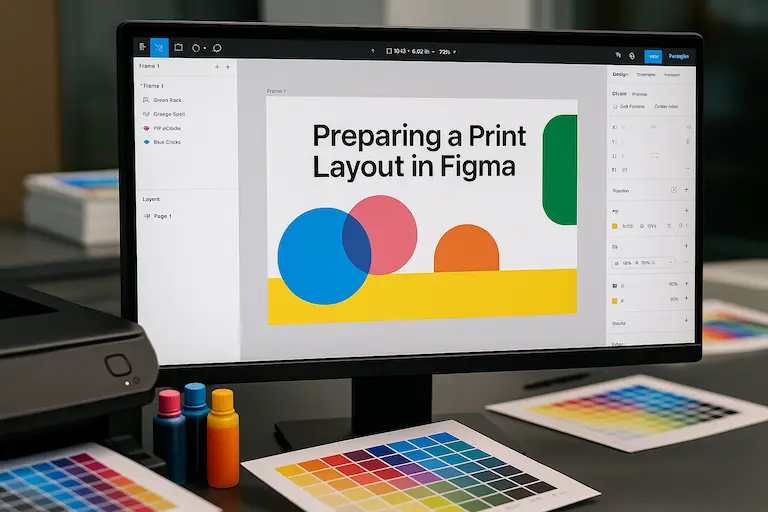
Figma для поліграфії: як адаптувати веб-інструмент до друку
Figma для поліграфії дедалі частіше використовується дизайнерами, які працюють у цифровому середовищі, але готують матеріали до друку. Хоча сервіс створювався для UI/UX, його функціональність дозволяє підготувати візитки, листівки, плакати та навіть багатосторінкові макети — за умови правильної адаптації під вимоги типографії.
Figma для поліграфії — це практичний інструмент для підготовки макетів до друку, якщо врахувати особливості кольору, вильотів, DPI та експорту у коректний PDF.
Коли Figma для поліграфії виправдана
Figma для поліграфії доцільна у проектах малого та середнього рівня складності. Йдеться про візитки, флаєри, сертифікати, постери, односторінкові буклети та рекламні матеріали, які не потребують складного допечатного опрацювання.
Для цифрового друку Figma підходить краще, ніж для офсетного. У цифрових машинах використовується RGB-конвертація на етапі RIP-обробки, тому критичність відсутності повноцінної CMYK-підтримки нижча.
Приклад:дизайн мережі кав’ярень створює серію постерів формату А3 у Figma. Макети містять векторні елементи, растрові фото 300 dpi та мінімальну кількість плашкових кольорів. У такому випадку Figma для поліграфії є достатнім рішенням.
З бізнес-точки зору це скорочує час: команда працює в одному інструменті без перенесення макетів у Adobe Illustrator.
🎯 Оптимально для коротких тиражів та оперативної поліграфії.
Як підготувати макет у Figma для друку
Підготовка Figma для поліграфії починається з правильних параметрів фрейму. Необхідно одразу створити документ у реальному фізичному розмірі — наприклад, 90×50 мм для візитки або 210×297 мм для А4.
Далі враховується масштаб. Figma працює в пікселях, тому важливо перевести міліметри у px із розрахунку 300 dpi. Це критично для збереження різкості.
Файл повинен містити:

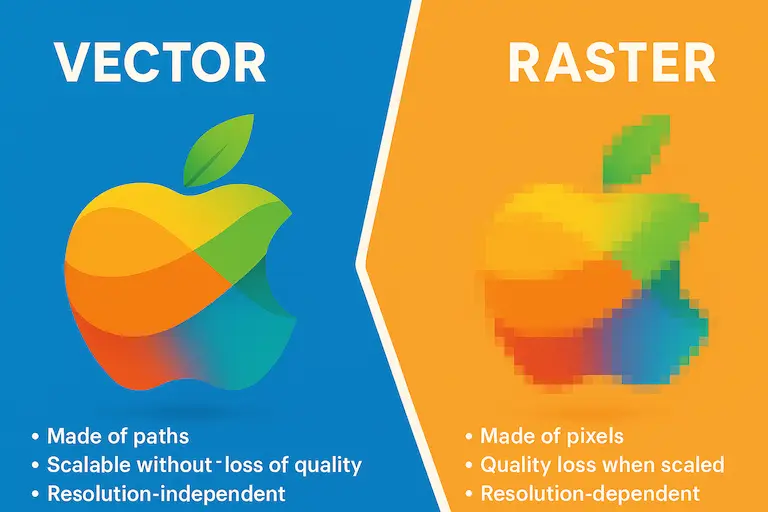
- векторні елементи без масштабування після імпорту
- растрові зображення не менше 300 dpi
- текст без ефектів, які можуть некоректно інтерпретуватись
| Параметр | Пояснення |
| Розмір фрейму | Відповідає фізичному формату |
| DPI | Еквівалент 300 dpi |
| Зображення | Без стиснення, оригінальна якість |
| Масштаб | 1:1 |
Технологічно Figma для поліграфії потребує ручного контролю, оскільки інструмент не має препрес-перевірки.
🛠 Точність у розмірах визначає якість фінального друку.
Кольорові моделі та профілі у Figma
Головне обмеження Figma для поліграфії — робота в RGB. Інструмент не підтримує нативну CMYK-модель та Pantone.
Це означає, що кольори можуть відрізнятися після друку, особливо в офсетній технології. Насичені сині та зелені відтінки часто втрачають яскравість при автоматичній конвертації.
Технічна деталь: конвертація RGB → CMYK відбувається на етапі RIP у типографії. Якщо профіль не узгоджений (наприклад, FOGRA39), можливі зміщення відтінків.
Приклад: яскравий неоновий градієнт у Figma виглядає насиченим на екрані, але у CMYK спектр таких кольорів фізично недоступний.
Для критичних проектів Figma для поліграфії варто комбінувати з перевіркою у професійному графічному редакторі.
🎨 Колір — найвразливіший елемент при друці з RGB.
Налаштування bleed і полів безпеки
Figma не має автоматичного інструмента bleed, тому вильоти створюються вручну. Стандарт для поліграфії — 3 мм з кожного боку.
Алгоритм:
- Збільшити розмір фрейму на 6 мм по ширині та висоті.
- Винести фонові елементи за межі чистового формату.
- Встановити внутрішні поля безпеки мінімум 3–5 мм.
Figma для поліграфії вимагає уважності, оскільки при обрізі навіть 1 мм зміщення може вплинути на композицію.
Типові помилки:
- фон не доведений до краю bleed
- текст занадто близько до лінії різу
- відсутній контроль масштабування
📐 Вильоти гарантують акуратний обріз без білих країв.
Експорт файлів з Figma у друкарський PDF
Правильний експорт — ключовий етап, коли використовується Figma для поліграфії. Рекомендований формат — PDF (Print).
Під час експорту потрібно:
- встановити масштаб 100%
- перевірити відсутність стиснення зображень
- уникати SVG для складних макетів
Figma не створює PDF/X-1a або PDF/X-4, що є стандартом у професійному офсеті. Тому для великих тиражів файл інколи додатково обробляється у спеціалізованому ПЗ.
Для цифрової поліграфії PDF з Figma зазвичай достатній без додаткової конвертації.
📄 Якість PDF визначає стабільність друку.
Які формати поліграфії реально готувати у Figma
Figma для поліграфії найкраще підходить для:
- візиток
- флаєрів
- плакатів
- сертифікатів
- упаковки з простим розгортанням
Менш ефективна для:
- каталогів на 100+ сторінок
- складних журналів
- видань із автоматичною нумерацією
Приклад: невеликий бренд одягу створює серію бірок та вкладок. У цьому випадку Figma для поліграфії дозволяє швидко масштабувати дизайн-систему без переходу в інші програми.
📦 Оптимальна для малих та середніх поліграфічних задач.
Обмеження Figma у професійному препресі
Figma для поліграфії не підтримує:
- кольороподіл
- overprint preview
- плашкові фарби Pantone
- керування trapping
У складних проектах це критично. Наприклад, брендована упаковка з металізованими фарбами потребує точного контролю плашкових каналів.
Також відсутній контроль overprint, що може спричинити небажані ефекти при накладанні чорного тексту на кольоровий фон.
З економічної точки зору Figma для поліграфії зручна для швидких проектів, але не замінює професійний допечатний софт у великотиражному виробництві.
⚙ Інструмент універсальний, але не повністю препрес-орієнтований.
FAQ: Figma для поліграфії
Чи можна використовувати Figma для офсетного друку?
Figma для поліграфії може використовуватись для офсетного друку, але з обмеженнями. Основна проблема — відсутність CMYK та контролю плашкових фарб.
Для простих макетів це допустимо, але для складних кольорових проектів потрібна додаткова перевірка у професійному середовищі.
Як налаштувати вильоти у Figma для поліграфії?
Вильоти створюються вручну шляхом збільшення формату фрейму. Стандарт — 3 мм з кожного боку.
Важливо, щоб фон виходив за межі чистового формату, а текст залишався у зоні безпеки.
Чи підтримує Figma CMYK та Pantone?
Figma працює виключно в RGB. Нативної підтримки CMYK та Pantone немає.
Конвертація відбувається на стороні друкарні, що може впливати на точність відтворення кольору.
У якому форматі експортувати файл з Figma для типографії?
Оптимальний варіант — PDF (Print) без масштабування. Для цифрового друку цього достатньо.
Для офсету файл інколи додатково конвертують у PDF/X.
Чи потрібно переводити шрифти у криві у Figma?
Figma не має функції масового переведення у криві. При експорті у PDF шрифти зазвичай вбудовуються.
Однак бажано переконатися, що друкарня підтримує вбудовані гарнітури.
Яка роздільна здатність зображень потрібна у Figma?
Для поліграфії необхідно використовувати зображення з еквівалентом 300 dpi у масштабі 1:1.
Низька роздільна здатність призводить до розмиття та втрати деталізації.
Чи підходить Figma для багатосторінкових видань?
Figma дозволяє створювати багато фреймів, але не має інструментів автоматичної верстки.
Для журналів або каталогів із великою кількістю сторінок доцільніше використовувати спеціалізовані програми.